
حملات واتساب التسويقية لمتاجر Shopify
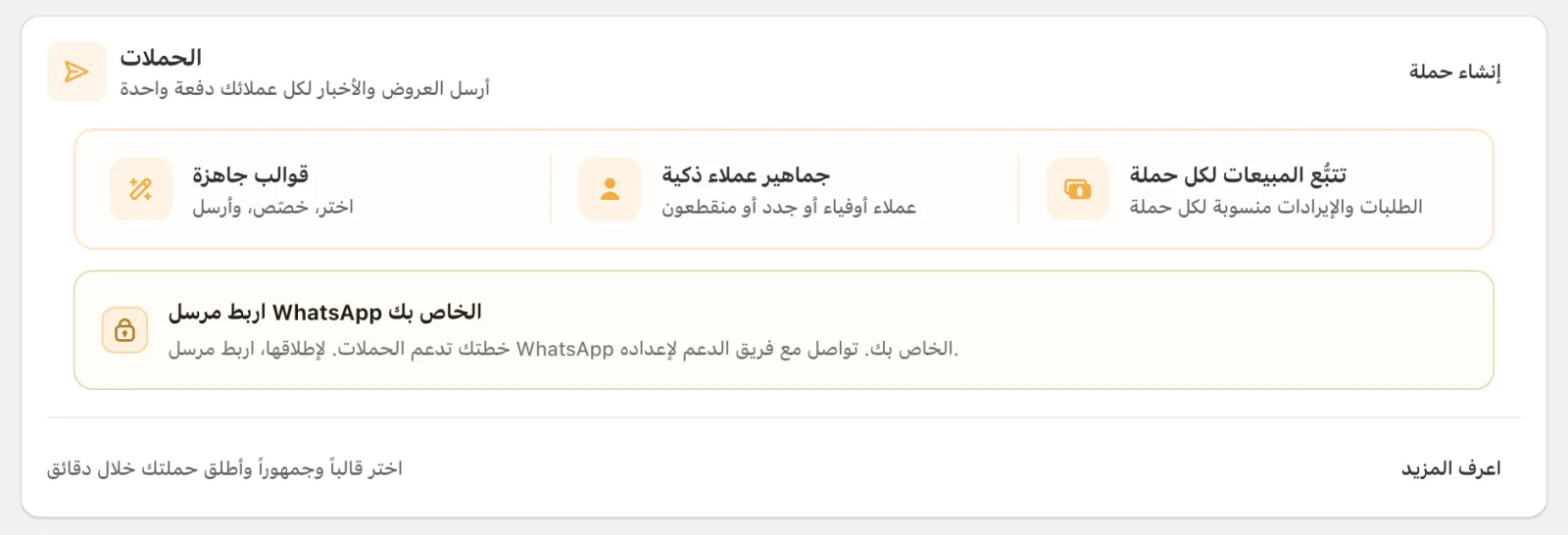
تتيح لك الحملات إرسال رسالة تسويقية عبر WhatsApp إلى مجموعة من عملائك مباشرة من لوحة Cartsaver. تبدأ من قالب جاهز، وتختار جمهورًا من عملاء Shopify، وترسل الرسالة إلى Meta لمراجعتها، ثم يرسلها Cartsaver بمجرد اعتمادها. وتحصل كل حملة بعد ذلك على صفحة نتائج خاصة بها تعرض الرسائل المُسلَّمة والنقرات والطلبات والإيرادات.
اقرأ أيضًا حملات واتساب التسويقية لمتاجر Shopify على موقع Cartsaver.
افتحها من الحملات (Campaigns) في قائمة تطبيق Cartsaver.
القناة: WhatsApp
Section titled “القناة: WhatsApp”تُرسَل الحملات عبر WhatsApp. تعرض صفحة الحملات SMS بوصفه قريبًا (coming soon)، وهو غير متاح بعد.
ما الخطط التي يمكنها إطلاق الحملات؟
Section titled “ما الخطط التي يمكنها إطلاق الحملات؟”يمكنك بناء الحملات وحفظ المسودات على Advanced وUnlimited، لكن الإطلاق متاح على Scale وUltra وElite فقط، وبعد ربط مُرسِل WhatsApp خاص بمتجرك. على الخطة المجانية Free يمكنك عرض صفحة الحملات، وإنشاء حملة ينقلك إلى صفحة الخطط.
| خطتك | ما يمكنك فعله |
|---|---|
| Free | عرض صفحة الحملات. إنشاء حملة ينقلك إلى صفحة الخطط. |
| Advanced وUnlimited | بناء الحملات وحفظ المسودات. يبقى زر إطلاق (Launch) مقفلًا حتى تنتقل إلى Scale أو Ultra أو Elite. |
| Scale وUltra وElite | بناء الحملات وإطلاقها، بعد ربط مُرسِل WhatsApp خاص بمتجرك. |
إذا كنت على Scale أو Ultra أو Elite ولم يكن لديك مُرسِل WhatsApp خاص بك بعد، تعرض بطاقة الحملات في لوحة التحكم Connect your WhatsApp sender وتطلب منك التواصل مع الدعم لإعداده. ويمكنك أيضًا بدء الربط بنفسك من بطاقة Connect your WhatsApp في لوحة التحكم (راجع ربط رقم WhatsApp الخاص بك).
كم تكلّف الحملة؟
Section titled “كم تكلّف الحملة؟”للحملة تكلفتان منفصلتان. تُحصّل Meta سعر رسائل التسويق عن كل رسالة يتم تسليمها، وتُفوتَر على حساب WhatsApp Business الخاص بك ويعتمد السعر على دولة المستلم. ويضيف Cartsaver عمولته عن كل رسالة حملة يتم تسليمها، 0.01 دولار على Scale وUltra، و0 دولار على Elite، عبر رسوم الاستخدام في Shopify.
- تكلفة رسالة WhatsApp (Meta). تُحصّل Meta سعر رسائل التسويق الخاص بها عن كل رسالة يتم تسليمها، وتُفوتَر من Meta على حساب WhatsApp Business الخاص بك. يعتمد السعر على دولة المستلم.
- عمولة Cartsaver على كل رسالة حملة يتم تسليمها. 0.01 دولار على Scale وUltra و0 دولار على Elite. تُحصَّل عبر رسوم الاستخدام في Shopify، على دفعات مسبقة من 100 رسالة.
يعرض المحرّر تكلفة تقديرية قبل الإطلاق: سطر رسالة WhatsApp (“Paid directly to Meta”، أي تُدفع مباشرة إلى Meta) وسطر رسوم التطبيق (“Billed through Shopify”، أي تُفوتَر عبر Shopify).
إنشاء حملة
Section titled “إنشاء حملة”- في صفحة الحملات، انقر إنشاء حملة (Create campaign). تُفتح مكتبة القوالب.
- اختر قالبًا جاهزًا، أو أعد استخدام إحدى حملاتك السابقة، أو اختر البدء من الصفر (Start from scratch). تضم المكتبة 68 قالبًا جاهزًا في سبع فئات: الجمعة البيضاء (Black Friday)، والعروض الترويجية (Promotions)، والمنتجات (Products)، والمجموعات (Collections)، والمناسبات (Occasions)، واستعادة العملاء (Win-back)، والإعلانات (Announcements). ويعرض قسم My campaigns حملاتك السابقة لإعادة استخدامها.
- عدّل الرسالة على معاينة الهاتف، واختر الجمهور ووقت البدء من الشريط الجانبي.
- انقر إطلاق (Launch)، وراجع الملخص، ثم انقر إرسال للمراجعة (Submit for review).
يمكنك حفظ مسودة في أي وقت عبر حفظ المسودة (Save draft).
تُفتح مكتبة القوالب على فئة الجمعة البيضاء:
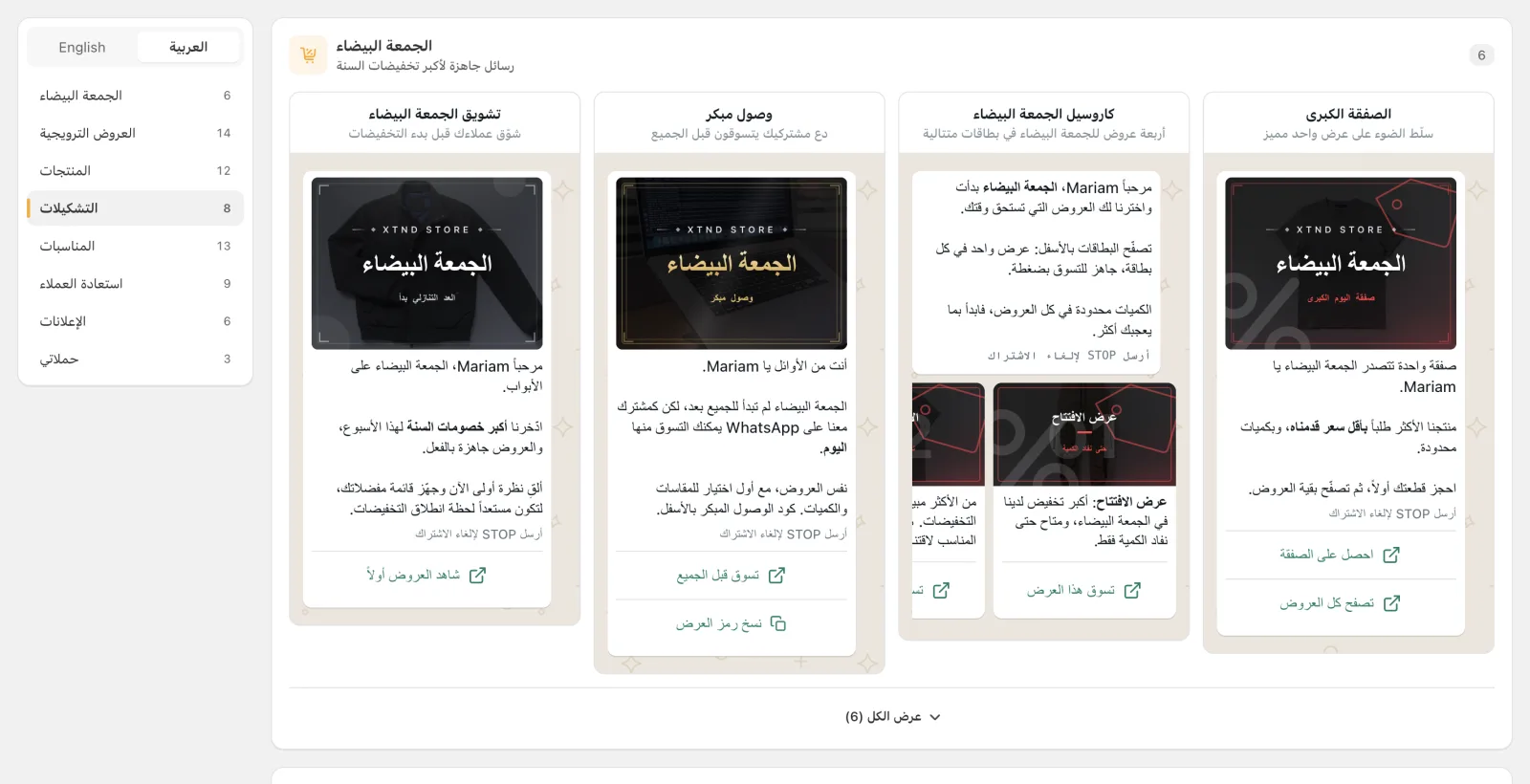
لتخطيط رسائل نوفمبر، اقرأ حملات واتساب الجمعة البيضاء على موقع Cartsaver: قوالب الجمعة البيضاء الستة، وشرائح العملاء، والجدولة، والتكلفة التقديرية قبل الإطلاق.
تنسيق الرسالة
Section titled “تنسيق الرسالة”اختر التنسيق من أعلى الشريط الجانبي:
- رسالة واحدة (Single message): ترويسة بصورة واحدة، ونص رسالة، وما يصل إلى ثلاثة أزرار.
- عرض دوّار (Carousel): عرض دوّار قابل للتمرير من 2 إلى 10 بطاقات. لكل بطاقة صورتها الخاصة، ونص اختياري يصل إلى 160 حرفًا، وزر رابط واحد. نص الزر مشترك بين كل البطاقات.
يمكن أن يصل نص الرسالة إلى 1,024 حرفًا، ويدعم الخط العريض
والمائل والشطب. أدرج متغير اسم العميل (Customer name) لتحية
كل عميل باسمه الأول. إذا كان الاسم الأول فارغًا يستخدم Cartsaver اسم
العائلة، وإذا كان الاثنان فارغين يستخدم “there”.
ترويسة الصورة
Section titled “ترويسة الصورة”تحتاج الرسالة الواحدة إلى ترويسة بصورة قبل أن تتمكن من إرسالها للمراجعة. استخدم صورة من ملفات Shopify، أو ارفع صورة (JPEG أو PNG، حتى 5 ميغابايت)، أو الصق رابط صورة. ترويسات الفيديو غير متاحة حاليًا.
تأتي قوالب جاهزة كثيرة ومعها بانر مصمَّم في خانة الصورة. عند حفظ الحملة يحوّل Cartsaver هذا البانر إلى صورة عادية في ملفات Shopify لديك، ويمكنك استبداله بصورتك في أي وقت.
الأزرار
Section titled “الأزرار”يمكنك إضافة ما يصل إلى ثلاثة أزرار:
| الزر | الحد | ما يفعله |
|---|---|---|
| رابط (Link) | حتى 2 | يفتح رابطًا. اكتبه بنفسك، أو اختر صفحتك الرئيسية أو مجموعة أو منتجًا من متجرك. |
| نسخ الرمز (Copy code) | 1 | يتيح للعميل نسخ رمز ترويجي تكتبه أنت (حروف وأرقام فقط، حتى 15 حرفًا). |
| محادثة الدعم (Support chat) | 1 | يفتح محادثة WhatsApp مع رقم الدعم لديك (مع رمز الدولة، ودون +). |
| الأسئلة الشائعة (FAQ) | 1 | يفتح قائمة بأسئلتك وإجاباتها داخل WhatsApp. راجع كيف أضيف أسئلة شائعة إلى الحملة؟ |
لا يمكن أن يتجاوز مجموع زرّي الرابط ومحادثة الدعم اثنين. يقتصر نص الزر على 25 حرفًا. زر نسخ الرمز يعرض فقط الرمز الذي تُدخله، فأنشئ الخصم المطابق في Shopify بنفسك.
سطر إلغاء الاشتراك
Section titled “سطر إلغاء الاشتراك”يضيف Cartsaver سطر إلغاء الاشتراك (“Reply STOP to unsubscribe”) إلى كل رسالة حملة. لا يمكنك تعديله أو حذفه. العملاء الذين يردّون بـ STOP يُستبعَدون من حملاتك المستقبلية.
كيف أضيف أسئلة شائعة إلى الحملة؟
Section titled “كيف أضيف أسئلة شائعة إلى الحملة؟”أضف زر الأسئلة الشائعة (FAQ) إلى رسالة واحدة. عندما يضغط عليه العميل تُفتح داخل WhatsApp شاشة فيها أسئلتك، وبالضغط على أي سؤال تظهر إجابته. لا يغادر العميل WhatsApp ولا يزور موقعك.
للاطلاع على أمثلة لما تضعه في أسئلة الحملة الشائعة، راجع الأسئلة الشائعة في الحملات على موقع Cartsaver.
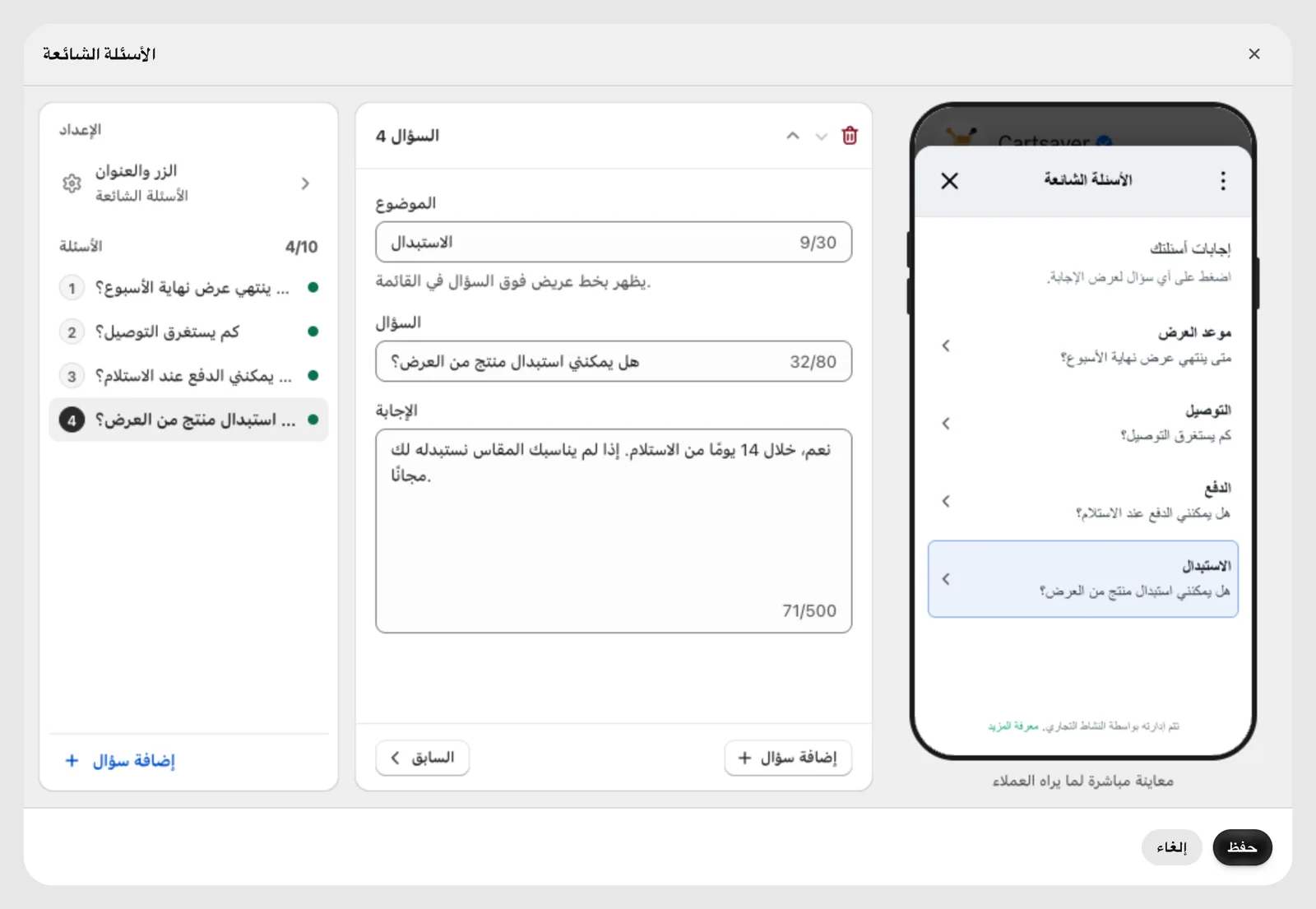
- تحت الرسالة، انقر + الأسئلة الشائعة (+ FAQ). تُفتح نافذة الأسئلة الشائعة (FAQ).
- في الزر والعنوان (Button and heading)، حدّد:
- نص الزر (Button label، حتى 25 حرفًا، والافتراضي “الأسئلة الشائعة” في الحملات العربية و“FAQ” في الإنجليزية): يظهر على رسالة الحملة وأعلى شاشة الأسئلة الشائعة.
- العنوان (Title، حتى 80 حرفًا) والعنوان الفرعي (Subtitle، حتى 300 حرف): يظهران فوق قائمة الأسئلة. اتركهما فارغين لاستخدام النص الافتراضي، وهو في الحملات العربية “إجابات أسئلتك” و“اضغط على أي سؤال لعرض الإجابة.”
- تحت الأسئلة (Questions)، أضف حتى 10 أسئلة. لكل سؤال الموضوع (Topic، حتى 30 حرفًا، ويظهر بخط عريض فوق السؤال في القائمة)، والسؤال (Question، حتى 80 حرفًا)، والإجابة (Answer، حتى 500 حرف). الحقول الثلاثة مطلوبة، ولا يمكن تكرار السؤال نفسه مرتين.
- أعد ترتيب الأسئلة عبر نقل لأعلى (Move up) ونقل لأسفل (Move down)، أو بسحبها في القائمة. واحذف أي سؤال عبر حذف السؤال (Remove question).
- انقر حفظ (Save).
تعرض معاينة الهاتف في النافذة ما يراه العملاء، وتتحدّث أثناء الكتابة.
بعد الحفظ يظهر زر الأسئلة الشائعة تحت الرسالة، وتضيف قائمة جاهز للإرسال؟ (Ready to send?) بند الأسئلة الشائعة جاهزة (FAQ questions ready). لتغيير الأسئلة، انقر الزر على معاينة الهاتف. وعند حذف الزر يظهر خيار تراجع (Undo).
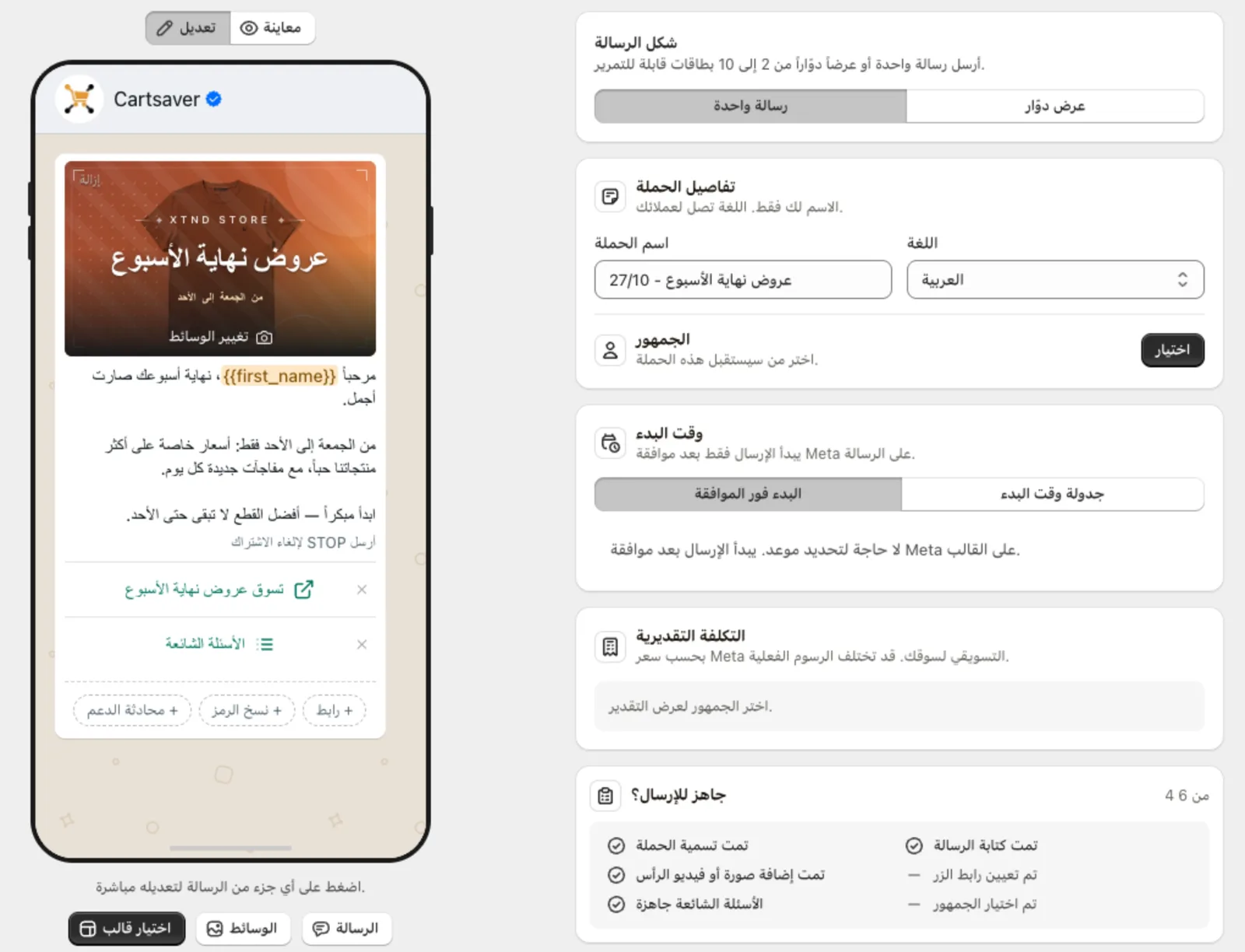
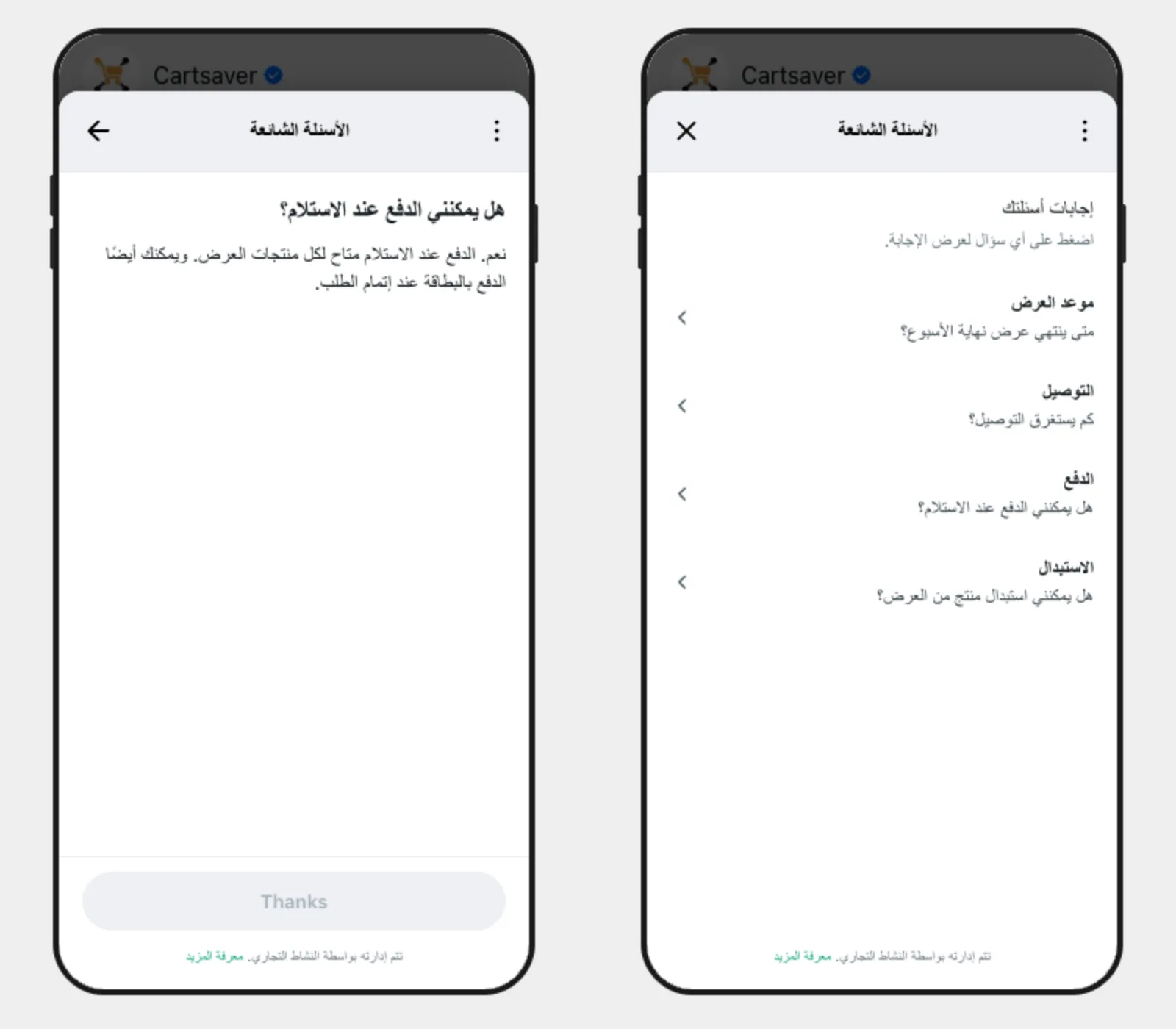
حوّل الهاتف إلى وضع المعاينة واضغط زر الأسئلة الشائعة لترى الشاشة التي تصل إلى عملائك:
ما يراه العميل
Section titled “ما يراه العميل”- عنوان الشاشة هو نص الزر، يليه العنوان والعنوان الفرعي وقائمة الأسئلة، وفوق كل سؤال موضوعه بخط عريض.
- الضغط على سؤال يفتح إجابته، وفي أسفلها عبارة Thanks باللون الرمادي، وهي ليست زرًا. ويعود العميل إلى القائمة بسهم الرجوع.
- يعرض WhatsApp في أسفل الشاشة سطرًا يوضح أن النشاط التجاري هو من يدير هذه الشاشة.
تُرسَل الأسئلة والإجابات مع كل رسالة حملة، فيرى العملاء النسخة التي أرسلتها للمراجعة.
معلومات مفيدة
Section titled “معلومات مفيدة”- زر أسئلة شائعة واحد لكل رسالة، ويُحتسب ضمن حد الأزرار الثلاثة.
- زر الأسئلة الشائعة غير متاح في رسائل العرض الدوّار.
- إذا كانت الحملة بالعربية، فالعنوان والعنوان الفرعي الافتراضيان بالعربية، أما عبارة Thanks فتبقى بالإنجليزية.
- عند إرسال الحملة للمراجعة، يُعِدّ Cartsaver شاشة الأسئلة الشائعة على حساب WhatsApp Business الخاص بك نيابة عنك (WhatsApp Flow باسم “Cartsaver Support Menu”، ويُعاد استخدامه إن كان موجودًا). وإذا فشل ذلك يعرض التطبيق “تعذّر إعداد الأسئلة الشائعة على حساب WhatsApp الخاص بك”. تأكد من توثيق نشاطك التجاري على Meta ثم حاول مرة أخرى، أو احذف زر الأسئلة الشائعة لإطلاق الحملة بدونه.
اختيار الجمهور
Section titled “اختيار الجمهور”انقر اختيار (Choose) في بطاقة الجمهور (Audience). يمكنك أن تختار:
- جماهير سريعة (Quick audiences): المشترون الجدد (Recent buyers، طلبوا خلال آخر 90 يومًا)، والعملاء الأوفياء (Loyal customers، ثلاثة طلبات أو أكثر)، وعملاء المرة الواحدة (One-time customers، طلب واحد بالضبط)، والمشترون المنقطعون (Lapsed buyers، لا طلب خلال آخر 90 يومًا).
- كل العملاء (All customers): قائمة عملائك كاملة.
- شرائح Shopify الخاصة بك: أي شريحة عملاء محفوظة في Shopify.
يعرض كل جمهور حجمه الإجمالي وعدد العملاء الذين يمكن الوصول إليهم، أي الذين لديهم رقم هاتف. الأعداد الكبيرة تقديرية، فانقر حساب العدد الدقيق (Calculate exact) للحصول على رقم دقيق.
عند بدء الحملة، يتخطى Cartsaver العملاء الذين ليس لديهم رقم هاتف صالح، ويحذف الأرقام المكرّرة، ويستبعد كل من ألغى اشتراكه.
جدولة وقت البدء
Section titled “جدولة وقت البدء”في بطاقة وقت البدء (Start time)، اختر:
- البدء فور الاعتماد (Start as soon as approved): يبدأ الإرسال بمجرد أن تعتمد Meta الرسالة.
- جدولة وقت البدء (Schedule a start time): اختر تاريخًا ووقتًا حسب منطقتك الزمنية المحلية. يُرفض أي وقت في الماضي.
يتحقق Cartsaver من الحملات المجدولة كل 30 دقيقة، لذا قد يبدأ الإرسال بعد الوقت المختار بنحو نصف ساعة. تُرسَل حملة واحدة في كل مرة لكل متجر.
مراجعة Meta
Section titled “مراجعة Meta”تراجع Meta كل رسالة حملة جديدة قبل أن يمكن إرسالها. تظهر الحملة بحالة قيد المراجعة (In review) أثناء فحص Meta لها، ثم جاهزة (Ready) بعد اعتمادها، أو مرفوضة (Rejected) مع سبب Meta.
بعد الإرسال للمراجعة، يُقفل محتوى الرسالة. لا يزال بإمكانك تغيير الاسم والجمهور ووقت البدء حتى يبدأ الإرسال. لتغيير الرسالة نفسها، انقر العودة إلى المسودة (Back to draft)، وعدّلها، ثم أرسلها للمراجعة من جديد. إذا أعدت إرسال رسالة سبق أن اعتمدتها Meta، فلن تمرّ بالمراجعة مرة أخرى.
يتحقق Cartsaver أيضًا من تقييم الجودة الذي تمنحه Meta لمُرسِل WhatsApp الخاص بك. إذا كان التقييم متوسطًا (Medium) أو منخفضًا (Low)، فلا يمكنك إرسال حملة للمراجعة، وتتوقف الحملات الجارية حتى يتحسّن التقييم.
حدود الإرسال
Section titled “حدود الإرسال”- حتى 100,000 مستلم لكل حملة.
- يستخدم Cartsaver ما يصل إلى 75% من حد المراسلة اليومي الذي تحدّده Meta لمُرسِل WhatsApp الخاص بك. عند بلوغه يتوقف الإرسال مؤقتًا ويُستأنف في اليوم التالي.
- يمكنك إيقاف حملة جارية عبر إيقاف الحملة (Stop campaign) واستئنافها لاحقًا عبر استئناف الحملة (Resume campaign).
إعادة إرسال الرسائل غير المُسلَّمة
Section titled “إعادة إرسال الرسائل غير المُسلَّمة”يحجب WhatsApp بعض الرسائل التسويقية عندما يكون العميل قد بلغ حد الرسائل التسويقية. عند تفعيل إعادة إرسال الرسائل غير المُسلَّمة (Retry undelivered messages، مفعّل افتراضيًا في الإعدادات المتقدمة للمحرّر)، يرسل Cartsaver هذه الرسائل مرة أخرى بعد المدة التي تختارها (الافتراضي 24 ساعة، ومن 24 إلى 168). تظهر الحملة في صفحة النتائج بحالة إعادة الإرسال أثناء الإرسال مع عدد الرسائل المُستردّة، ويلغي زر إيقاف إعادة الإرسال (Stop retry) المحاولة الثانية. الرسائل المُعاد إرسالها التي تُسلَّم تُحتسب وتُحاسَب مثل الإرسال الأول.
تتبّع النتائج
Section titled “تتبّع النتائج”فعّل إضافة التطبيق Campaign Tracking في محرّر الثيم قبل الإطلاق. من دونها لا يستطيع Cartsaver رؤية الزيارات والطلبات القادمة من روابط حملتك، وتنبّهك رسالة تأكيد الإطلاق إلى ذلك.
تُفتح الحملة التي بدأت على صفحة نتائجها:
- تقدّم الإرسال: المُرسَلة، والفاشلة، والمتخطّاة.
- مسار تحويل: مُرسَلة، مُسلَّمة، تم النقر، تم الطلب.
- الإيرادات، والتكلفة التقديرية، والعائد على الإنفاق الإعلاني (ROAS)، والطلبات، ومتوسط قيمة الطلب، ومعدل التحويل.
- أحدث الطلبات القادمة من الحملة، مع رابط إلى جميعها في Shopify.
تعرض صفحة الحملات أيضًا إيرادات آخر 30 يومًا، والتكلفة التقديرية، وROAS، ومعدل التحويل عبر كل الحملات.
كيف تُنسب الطلبات
Section titled “كيف تُنسب الطلبات”يُحتسب الطلب لحملة ما إذا نقر العميل رابطًا من الحملة خلال نافذة إسناد النقر (click attribution window، الافتراضي 7 أيام، ومن 7 إلى 28)، أو إذا كان رقم هاتف الطلب قد تلقّى الحملة خلال نافذة إسناد المشاهدة (view-through attribution window، الافتراضي 3 أيام، ومن 3 إلى 28). غيّر الاثنتين من الإعدادات المتقدمة في المحرّر.
تُوسَم الطلبات المنسوبة في Shopify بـ Campaign {name}
وcartsaver-campaign-{id}، فيمكنك تصفيتها في قائمة الطلبات.
لا تُتتبَّع إشعارات القراءة.
هل يمكنني إرسال الحملات عبر SMS؟
Section titled “هل يمكنني إرسال الحملات عبر SMS؟”ليس بعد. تُرسَل الحملات عبر WhatsApp فقط، وتظهر حملات SMS في التطبيق بوصفها قادمة قريبًا.
لماذا زر الإطلاق مقفل؟
Section titled “لماذا زر الإطلاق مقفل؟”يتطلب الإطلاق خطة Scale أو Ultra أو Elite ومُرسِل WhatsApp خاصًا بك مربوطًا بـ Cartsaver. على Advanced وUnlimited يمكنك بناء المسودات وحفظها، وعلى Scale من دون مُرسِل خاص بك يطلب منك التطبيق التواصل مع الدعم.
هل ينشئ Cartsaver الخصم لزر نسخ الرمز؟
Section titled “هل ينشئ Cartsaver الخصم لزر نسخ الرمز؟”لا. زر نسخ الرمز يعرض فقط الرمز الذي تكتبه. أنشئ الخصم المطابق في Shopify قبل الإطلاق.
هل يمكن أن تتضمن رسالة الحملة أسئلة شائعة؟
Section titled “هل يمكن أن تتضمن رسالة الحملة أسئلة شائعة؟”نعم. أضف زر الأسئلة الشائعة مع حتى 10 أسئلة وإجاباتها. يضغط العملاء على الزر ويقرؤون الإجابات على شاشة داخل WhatsApp، دون مغادرة المحادثة.
هل يمكنني تعديل الحملة بعد إرسالها للمراجعة؟
Section titled “هل يمكنني تعديل الحملة بعد إرسالها للمراجعة؟”يمكنك تغيير الاسم والجمهور ووقت البدء حتى يبدأ الإرسال. لتغيير الرسالة، انقر العودة إلى المسودة (Back to draft)، وعدّلها، ثم أرسلها من جديد لمراجعة Meta.
ذو صلة
Section titled “ذو صلة”- استرجاع السلة المتروكة: تذكيرات WhatsApp تلقائية للسلات التي لم تكمل الدفع.
- الأسعار والخطط: حدود الخطط ورسومها.