
ركّب التطبيق
في هذه الخطوة الأولى ستضيف Cartsaver إلى متجرك من Shopify App Store. التركيب مجاني، ولن تُفرض عليك أي رسوم ما لم تختر لاحقًا الترقية إلى باقة مدفوعة.
اقرأ أيضًا دليل تثبيت Cartsaver وإعداده على موقع Cartsaver (باللغة الإنجليزية).
1. أين تجد Cartsaver؟
Section titled “1. أين تجد Cartsaver؟”Cartsaver مُدرج في Shopify App Store الرسمي. سجّل الدخول إلى لوحة تحكم Shopify أولًا، ثم افتح صفحة التطبيق أدناه، أو ابحث في Shopify App Store عن Cartsaver واختره من أوائل النتائج. إضافة التطبيق مجانية، ولا تُحاسَب إلا إذا رقّيت لاحقًا إلى خطة مدفوعة.
apps.shopify.com/cartsaver-otp-cod
2. اضغط “Install”
Section titled “2. اضغط “Install””من صفحة التطبيق، اضغط Install (أو Add app). سيحوّلك Shopify إلى لوحة تحكم متجرك لإكمال عملية التركيب.
3. ما الصلاحيات التي يطلبها Cartsaver؟
Section titled “3. ما الصلاحيات التي يطلبها Cartsaver؟”يعرض Shopify قائمة الصلاحيات التي يحتاج إليها Cartsaver قبل أن توافق على التركيب. تغطي هذه الصلاحيات التحقق برمز OTP، وتحديث الطلبات، وتسليم الرسائل، والدفع السريع، ولا يستطيع التطبيق التحقق من طلباتك أو تحديثها بدونها. راجع القائمة، ثم اضغط Install app للموافقة وإكمال التركيب.
4. افتح لوحة تحكم Cartsaver
Section titled “4. افتح لوحة تحكم Cartsaver”يفتح التطبيق داخل لوحة تحكم Shopify لديك. يرشدك دليل البدء إلى اختيار Checkout Flow Option (الدفع السريع، أو OTP قبل الدفع، أو تأكيد الطلب عبر WhatsApp؛ ويمكن تفعيل واحد فقط)، ثم تفعيل الإضافة، واختيار طريقة التحقق، وتجربة عملية دفع. تختلف الخطوات بحسب المسار الذي تختاره.
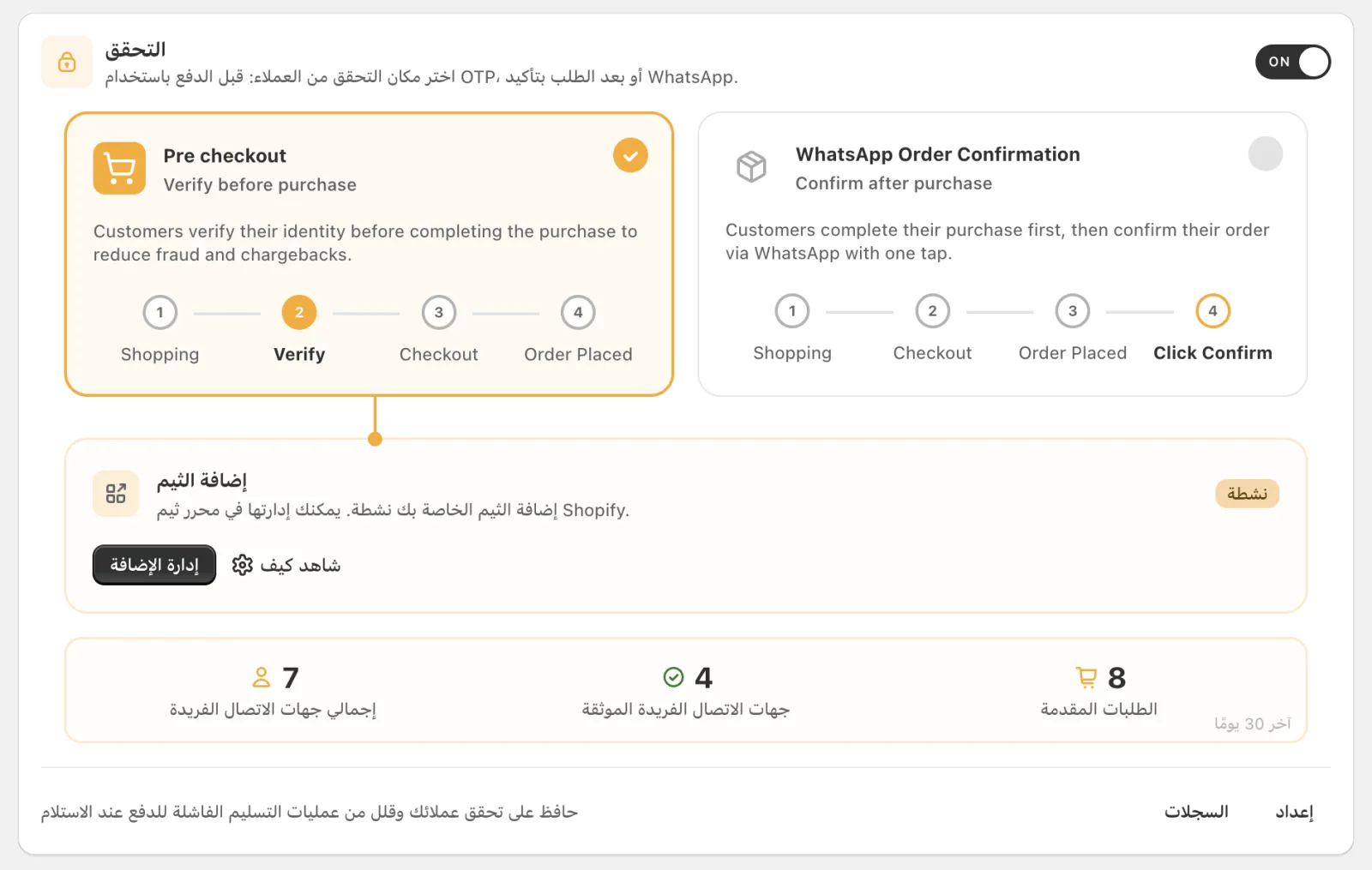
في لوحة التحكم، تختار من بطاقة Verification بين Pre checkout وWhatsApp Order Confirmation:
الخطوة التالية
Section titled “الخطوة التالية”تابع إلى اختر قناة التحقق لتحديد كيف يرسل Cartsaver رموز OTP إلى عملائك.
تأكّد أن كل شيء يعمل
Section titled “تأكّد أن كل شيء يعمل”- يظهر Cartsaver ضمن Apps في لوحة تحكم Shopify.
- عند فتحه تُحمّل لوحة التحكم داخل Shopify (بلا تحويل خارجي).
- لا يظهر أي شريط تنبيه أحمر في أعلى الشاشة.