
إعدادات تأكيد الطلب عبر WhatsApp
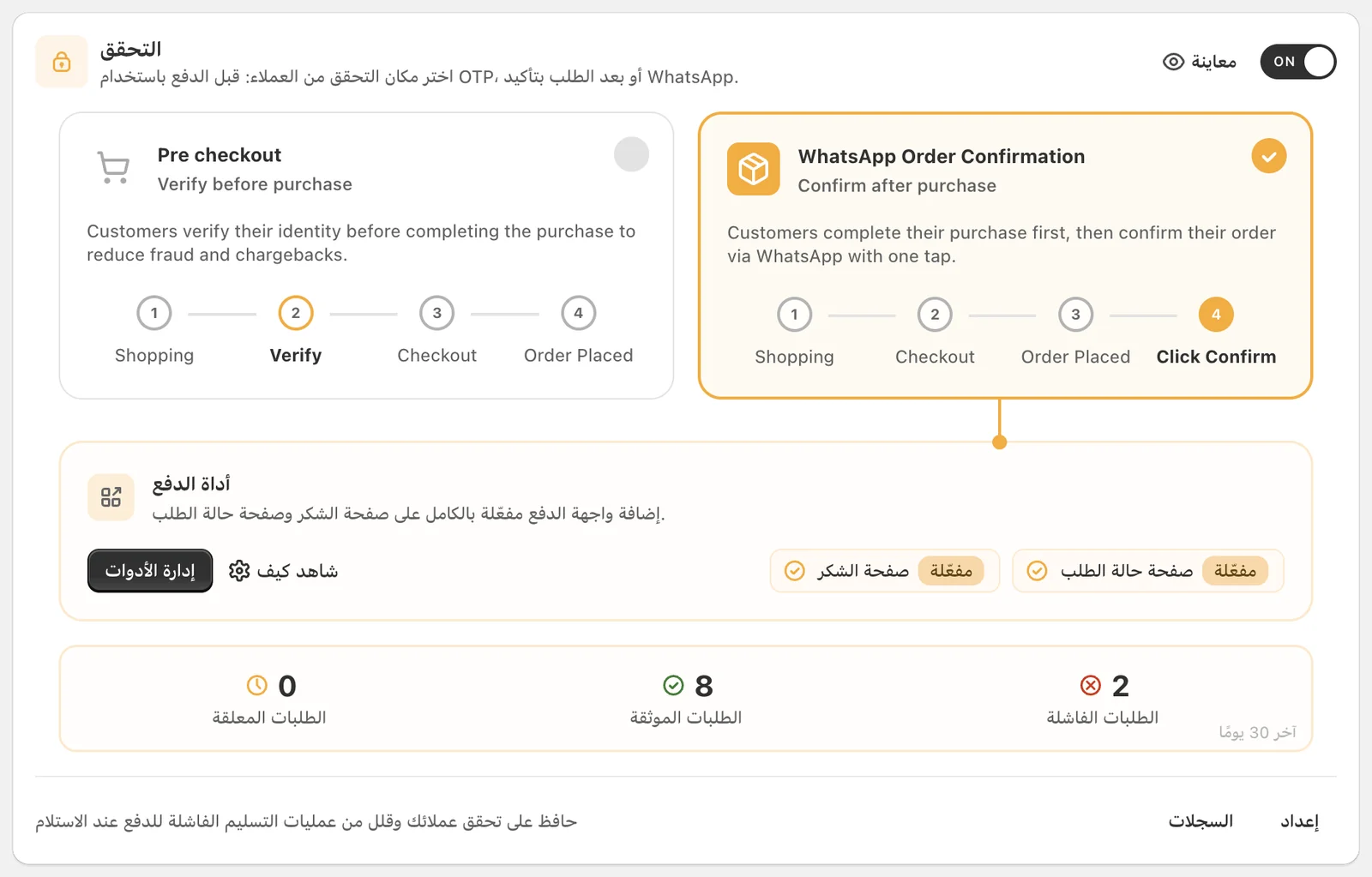
تهيّئ هذه الصفحة ميزة تأكيد الطلب عبر WhatsApp. تقع الإعدادات تحت Cartsaver ← الإعدادات ← Checkout Flow، ضمن خيار تأكيد الطلب عبر WhatsApp في الجهة اليمنى من الشاشة.
اقرأ أيضًا تأكيد الطلب عبر واتساب على موقع Cartsaver.
أي طريقة تحقق تختار؟
Section titled “أي طريقة تحقق تختار؟”اختر تأكيد الطلب عبر WhatsApp، وهو الخيار الأيمن في لوحة التحقق بـ OTP. يتيح للعميل إتمام الدفع في Shopify أولًا ثم تأكيد الطلب على WhatsApp. أمّا الخيار الآخر، الدفع السريع، فيوثّق رقم الهاتف قبل أن يصل العميل إلى صفحة الدفع، ويُضبط من صفحته الخاصة.
تضم قائمة الإعداد في التطبيق ثلاث خطوات:
- الإعدادات ← Checkout Flow: اختر “WhatsApp Order Confirmation”.
- أضف أداة الإضافة (extension widget) إلى صفحة الشكر وصفحة حالة الطلب كلتيهما.
- الإعدادات ← Global Configuration: اختر WhatsApp طريقةً للتحقق.
تأكيد الطلب عبر WhatsApp يعمل عبر WhatsApp فقط: لا توجد نسخة SMS ولا تحويل تلقائي إلى SMS. الإعداد الوحيد على مستوى الدول هو الدول المدعومة لـ WhatsApp (WhatsApp Supported Countries، وتشمل كل الدول افتراضيًا).
تأخير رسالة التأكيد
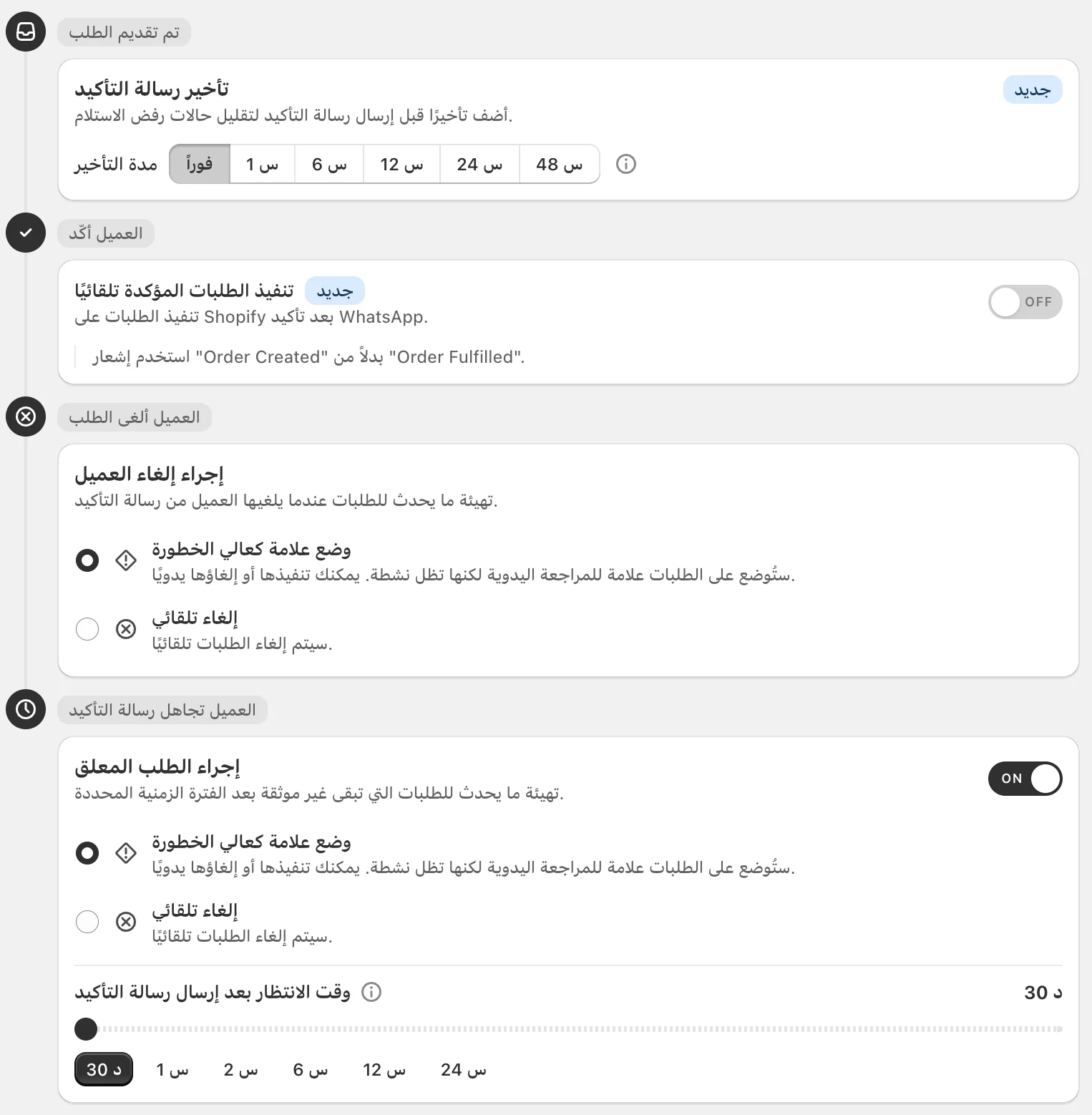
Section titled “تأخير رسالة التأكيد”اختر متى يرسل Cartsaver رسالة تأكيد WhatsApp بعد تقديم الطلب. القيمة الافتراضية فورًا. يبقى الطلب غير موثق في Shopify حتى يؤكّده العميل.
الخيارات:
| التأخير | الاستخدام |
|---|---|
| فورًا (الافتراضي) | تنفيذ في اليوم نفسه. |
| ساعة / 6 ساعات | تنفيذ على دفعات سريعة. |
| 12 ساعة | دفعة نهاية اليوم. |
| 24 ساعة | دورة تنفيذ في اليوم التالي. |
| 48 ساعة | الحد الأقصى، للمتاجر التي تعرف نافذة الندم لديها. |
تنفيذ الطلبات الموثقة تلقائيًا
Section titled “تنفيذ الطلبات الموثقة تلقائيًا”تنفيذ الطلبات المؤكدة تلقائيًا (Auto-fulfill verified orders) خيار اختياري ومُعطَّل افتراضيًا. عند تفعيله، ينفّذ Cartsaver الطلب في Shopify فور تأكيد العميل، دون أي ضغط يدوي. تلميح التطبيق: استخدم إشعار “Order Created” بدلًا من “Order Fulfilled” عند تفعيله.
إجراء الطلب المعلق
Section titled “إجراء الطلب المعلق”ماذا يحدث إذا لم يؤكد العميل؟ لإجراء الطلب المعلق مفتاح تشغيل وإيقاف خاص به، وهو مُفعَّل افتراضيًا. عند تفعيله اختر إجراءً:
- وضع علامة كعالي الخطورة (الافتراضي): يبقى الطلب نشطًا ويُعلَّم للمراجعة اليدوية، فتنفّذه أو تلغيه يدويًا.
- إلغاء تلقائي (موسوم بـ“Destructive”): يُلغى الطلب آليًا حين تنقضي مدة الانتظار.
يضبط شريط وقت الانتظار بعد إرسال رسالة التأكيد المدة التي ينتظرها Cartsaver قبل تنفيذ الإجراء. يمتد من 30 دقيقة إلى 24 ساعة بخطوات 30 دقيقة، مع خيارات سريعة: 30 دقيقة، ساعة، ساعتان، 6 ساعات، 12 ساعة، و24 ساعة. القيمة الافتراضية 60 دقيقة. يبدأ العدّ عند إرسال رسالة التأكيد (بعد أي تأخير لرسالة التأكيد).
إذا نقر العميل تأكيد بعد انقضاء مدة الانتظار:
- مع وضع علامة كعالي الخطورة، تظل النقرة توثّق الطلب، وتزيل علامة الخطورة، وتستبدل وسوم الطلب، وينفَّذ الطلب تلقائيًا إن كان التنفيذ التلقائي مفعّلًا.
- مع الإلغاء التلقائي، يكون الطلب ملغى بالفعل: تُتجاهَل النقرة ويُبلَّغ العميل بأن الإجراء غير ممكن.
يُحجَب زر إلغاء بعد تنفيذ الطلب أو توثيقه، ويُحجَب زر تأكيد على الطلب الملغى، ويُحجَب الزران معًا على الطلبات الملغاة أو المغلقة في Shopify، ويتلقى العميل ردًا بأن الإجراء غير ممكن. أما النقرة المكرّرة (تأكيد على طلب موثَّق بالفعل، أو إلغاء على طلب ملغى بالفعل) فتُتخطّى دون أي رد.
إذا وثّقت الطلب بنفسك عبر زر Verify في كتلة Cartsaver بصفحة الطلب في Shopify، تُحدَّث حالة الطلب داخل Cartsaver أيضًا: تُتخطّى نقرة تأكيد لاحقة على هذا الطلب دون رد، وتتلقى نقرة إلغاء لاحقة الرد بأن الإجراء غير ممكن، ولا يعود إجراء الطلب المعلق ينطبق عليه.
إجراء إلغاء العميل
Section titled “إجراء إلغاء العميل”يحدّد ما يحدث عندما ينقر العميل إلغاء في رسالة التأكيد: وضع علامة كعالي الخطورة أو إلغاء تلقائي. إن لم تضبطه أبدًا، فإنه يتبع اختيارك في إجراء الطلب المعلق.
المعلومات الإضافية
Section titled “المعلومات الإضافية”ملاحظة قصيرة للوقت المتوقع للتسليم، أو ساعات الدعم، أو رقم WhatsApp للتواصل. عدّلها في بطاقة بيانات المتجر (Store details) في لوحة Cartsaver، تحت معلومات إضافية. تظهر في إشعار Order Created وفي شاشة تفاصيل الطلب ضمن رسالة تأكيد الطلب عبر WhatsApp، ولا تظهر في غيرهما.
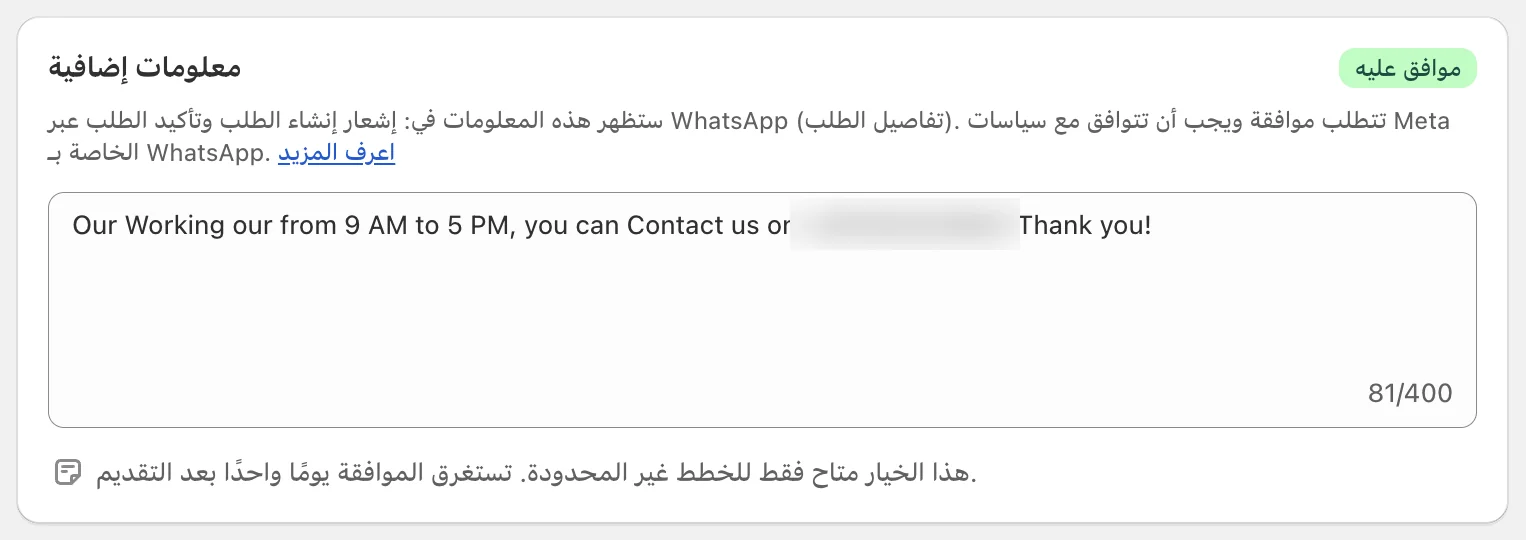
- الحد الأقصى 400 حرف.
- يجب أن يلتزم بسياسات WhatsApp لدى Meta. يتطلب الموافقة، وكل تعديل يُرسَل للمراجعة من جديد قبل أن يظهر في رسائلك.
بأي لغة تُرسَل رسالة التأكيد؟
Section titled “بأي لغة تُرسَل رسالة التأكيد؟”تُرسَل رسالة التأكيد بالإنجليزية أو العربية. يحدد إعداد SMS / WhatsApp Language ذلك: خيار Based on user language يستخدم لغة العميل في صفحة الدفع، بينما يرسل English أو Arabic كل تأكيد بتلك اللغة. وينطبق الإعداد نفسه على رسائل العملاء الأخرى مثل إشعارات الطلبات.
راجع اللغات والترجمات.
تحقق من أنها تعمل
Section titled “تحقق من أنها تعمل”- في الإعدادات ← Checkout Flow، تكون بطاقة تأكيد الطلب عبر WhatsApp في الجهة اليمنى مظللة، ومفتاح التشغيل الأخضر في ترويسة اللوحة في وضع التشغيل.
- يعرض محدّد تأخير رسالة التأكيد الفترة التي اخترتها.
- تعرض لوحة “أداة الدفع” أدناه صفحة الشكر: مفعّلة وصفحة حالة الطلب: مفعّلة.
- جرّب تقديم طلب تجريبي. إذا كان التأخير فورًا، تصل رسالة WhatsApp مباشرة؛ وإلا فبعد التأخير المضبوط. تعرض الرسالة اسم طلب Shopify (مثل #1001) وثلاثة أزرار: تفاصيل الطلب وتأكيد وإلغاء (يُحذف زر تفاصيل الطلب إذا كان مُرسِل WhatsApp لديك محدودًا).
- انقر تأكيد: يحصل الطلب على وسم التحقق عبر WhatsApp في Shopify، ويُنفَّذ إن كان التنفيذ التلقائي مفعّلًا.