
مركز الشحن مع بوسطة: الربط والبوالص والتتبع
مركز الشحن تكامل من Cartsaver مع بوسطة يحجز توصيلات بوسطة لطلبات Shopify من داخل لوحة Cartsaver. تختار منطقة التوصيل، وتراجع المبلغ المطلوب تحصيله، وتطبع البوالص (airway bills) وكشف الاستلام (pickup manifest)، وتتابع كل طرد حتى توصيله. لا يعمل Cartsaver شركةَ شحن ولا يشحن أي شيء بنفسه: بوسطة هي التي تستلم طرودك وتوصلها.
اقرأ أيضًا ربط Shopify مع بوسطة على موقع Cartsaver لتعرف ما يعنيه هذا التكامل لمتجر دفع عند الاستلام في مصر.
افتحه من مركز الشحن (Shipping Hub) في قائمة تطبيق Cartsaver. تظهر شارة Beta بجوار عنوان الصفحة.
مركز الشحن متاح على كل خطط Cartsaver، بما فيها الخطة المجانية Free. وهو في مرحلة تجريبية (Beta)، وكل حجز فيه توصيل حقيقي لدى بوسطة.
قبل أن تبدأ
Section titled “قبل أن تبدأ”تحتاج إلى ثلاثة أشياء:
- حساب أعمال لدى بوسطة. يتصل مركز الشحن بحسابك الخاص على بوسطة. وبوسطة، في مصر فقط، هي شركة الشحن الوحيدة المدعومة حاليًا.
- مفتاح API بصلاحية Full Access. في لوحة تحكم بوسطة، افتح الإعدادات (Settings) ثم API Integration، وأنشئ مفتاحًا بصلاحية Full Access. يحتاج Cartsaver إلى Full Access لإلغاء الشحنات، ويرفض المفتاح الأضيق صلاحيةً عند الربط.
- موقع استلام في بوسطة. هذا هو العنوان الذي يستلم منه المندوب طرودك. تضيف مواقع الاستلام من لوحة تحكم بوسطة، ولا يستطيع Cartsaver إنشاءها.
كل حجز ينشئ توصيلًا حقيقيًا لدى بوسطة. لا يوجد وضع تجربة أو بيئة اختبار (sandbox) للتجار، لذا استخدم طلبًا حقيقيًا تنوي إرساله فعلًا.
ربط بوسطة
Section titled “ربط بوسطة”- في مركز الشحن، انقر الإعدادات (Settings) أعلى الصفحة.
- في صف شركة الشحن، انقر ربط (Connect). تُفتح نافذة ربط Bosta (Connect Bosta).
- ألصق مفتاحك في حقل مفتاح API (API key) وأكّد. لإيجاد المفتاح أو إنشائه، انقر افتح إعدادات API في Bosta (Open Bosta API settings) في النص الإرشادي تحت الحقل: يفتح صفحة API Integration في لوحة تحكم بوسطة في علامة تبويب جديدة.
- يتحقق Cartsaver من المفتاح لدى بوسطة، بما في ذلك أنه بصلاحية Full Access، ثم يحمّل مواقع الاستلام الخاصة بك.
- تحت موقع الاستلام (Pickup location)، اختر العنوان الذي تستلم منه بوسطة. إذا كان في حسابك على بوسطة موقع واحد فقط، يختاره Cartsaver لك.
إذا رُفض المفتاح، تخبرك النافذة بالسبب:
| الرسالة | ما العمل |
|---|---|
| “مفتاح API هذا لـ Bosta ليس Full Access، لذا لم يستطع إلغاء شحنة.” | أنشئ مفتاح Full Access من لوحة تحكم بوسطة وأعد الربط. |
| “لم تقبل Bosta بيانات الدخول هذه” | انسخ المفتاح مرة أخرى وتأكد أنه كامل. |
| “تعذر الوصول إلى Bosta الآن ولم يتم التحقق من بيانات الدخول.” | حاول مرة أخرى بعد بضع دقائق. |
يُحفظ مفتاح API مشفّرًا. لاستبداله لاحقًا، انقر تحديث بيانات الدخول (Update credentials) في الصف نفسه.
إذا أضفت موقع استلام في بوسطة بعد الربط، انقر إعادة المزامنة (Resync) تحت موقع الاستلام لتحميله. وإذا لم توجد مواقع، يعرض القسم: “لا توجد مواقع استلام في حسابك على Bosta. أضف موقعًا من لوحة تحكم Bosta ثم أعد المزامنة.”
يمكنك ربط شركة شحن واحدة فقط في كل مرة.
شاشة الطلبات
Section titled “شاشة الطلبات”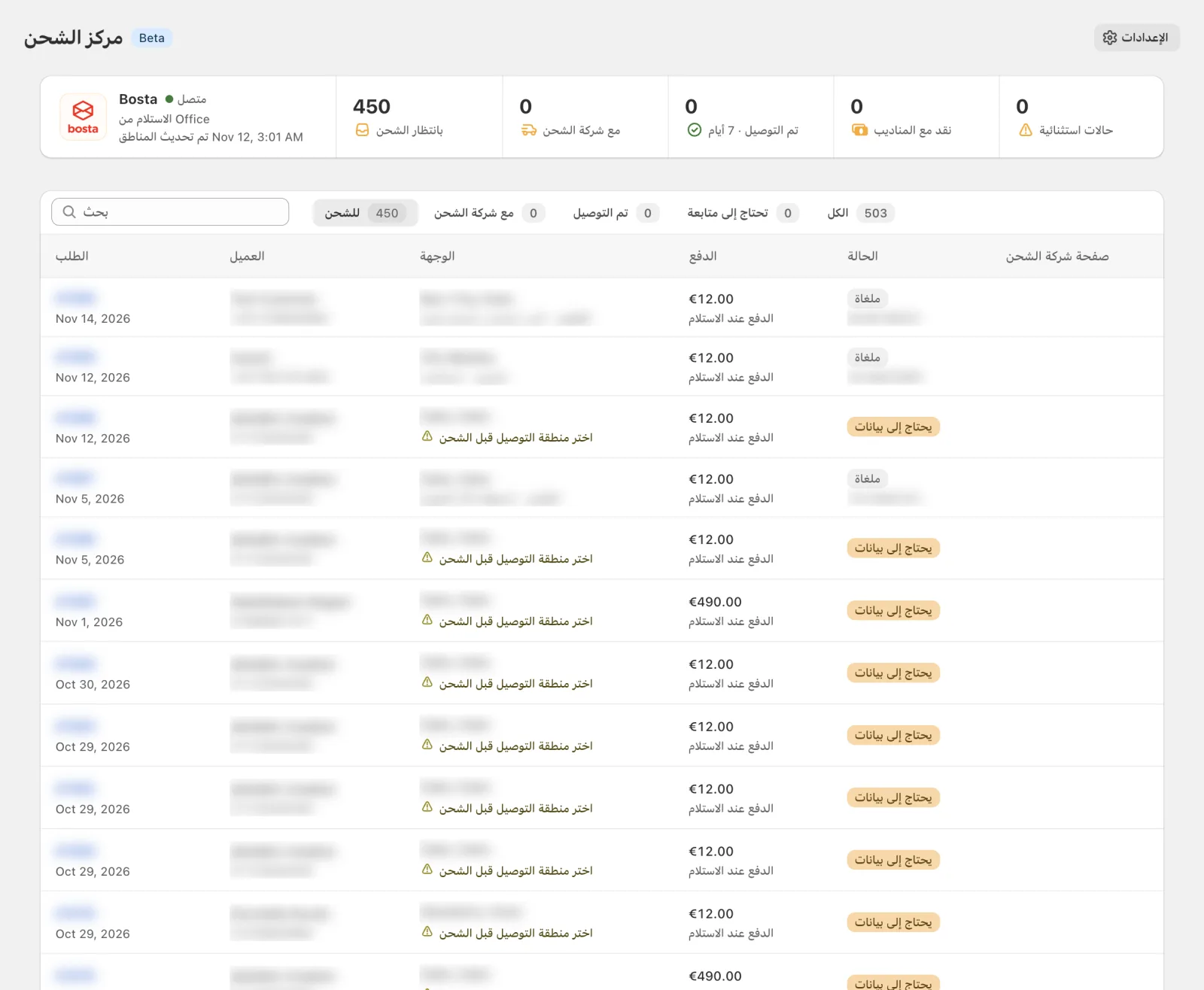
تضم شاشة الطلبات خمسة تبويبات:
- للشحن (To ship): طلبات Shopify غير المنفّذة وغير الملغاة.
- مع شركة الشحن (With courier): بانتظار الاستلام، أو قيد النقل، أو خرج للتوصيل، أو جاهزة للاستلام.
- تم التوصيل (Delivered).
- تحتاج إلى متابعة (Needs attention): الحالات الاستثنائية، والطرود المرتجعة إلى المتجر، والحجوزات الفاشلة، والحجوزات التي لم تؤكدها بوسطة.
- الكل (All): كل طلب غير ملغى.
يجد مربع البحث أي طلب، أيًّا كان التبويب المفتوح. وفوق القائمة، يعرض شريط الإحصاءات الطلبات بانتظار الشحن، والطرود مع شركة الشحن، والتوصيلات في آخر 7 أيام مع نسبة التوصيل لديك في آخر 30 يومًا، ونقد مع المناديب (Cash with couriers)، أي مبالغ الدفع عند الاستلام التي لا تزال على طرود في الطريق، وحالات استثنائية (Exceptions).
قبل حجز الطلب، يعرض صفه شارة واحدة:
- يحتاج إلى بيانات (Needs info): العنوان أو منطقة التوصيل يحتاجان إلى انتباهك.
- غير متحقق منه (Unverified): لم يؤكد العميل الطلب عبر تحقق Cartsaver من طلبات الدفع عند الاستلام. هذا تنبيه فقط، ويمكنك شحن الطلب رغم ذلك.
- جاهز للشحن (Ready to ship).
لكل شحنة محجوزة رابط فتح في Bosta (Open in Bosta) إلى صفحتها في لوحة أعمال بوسطة.
شحن طلب
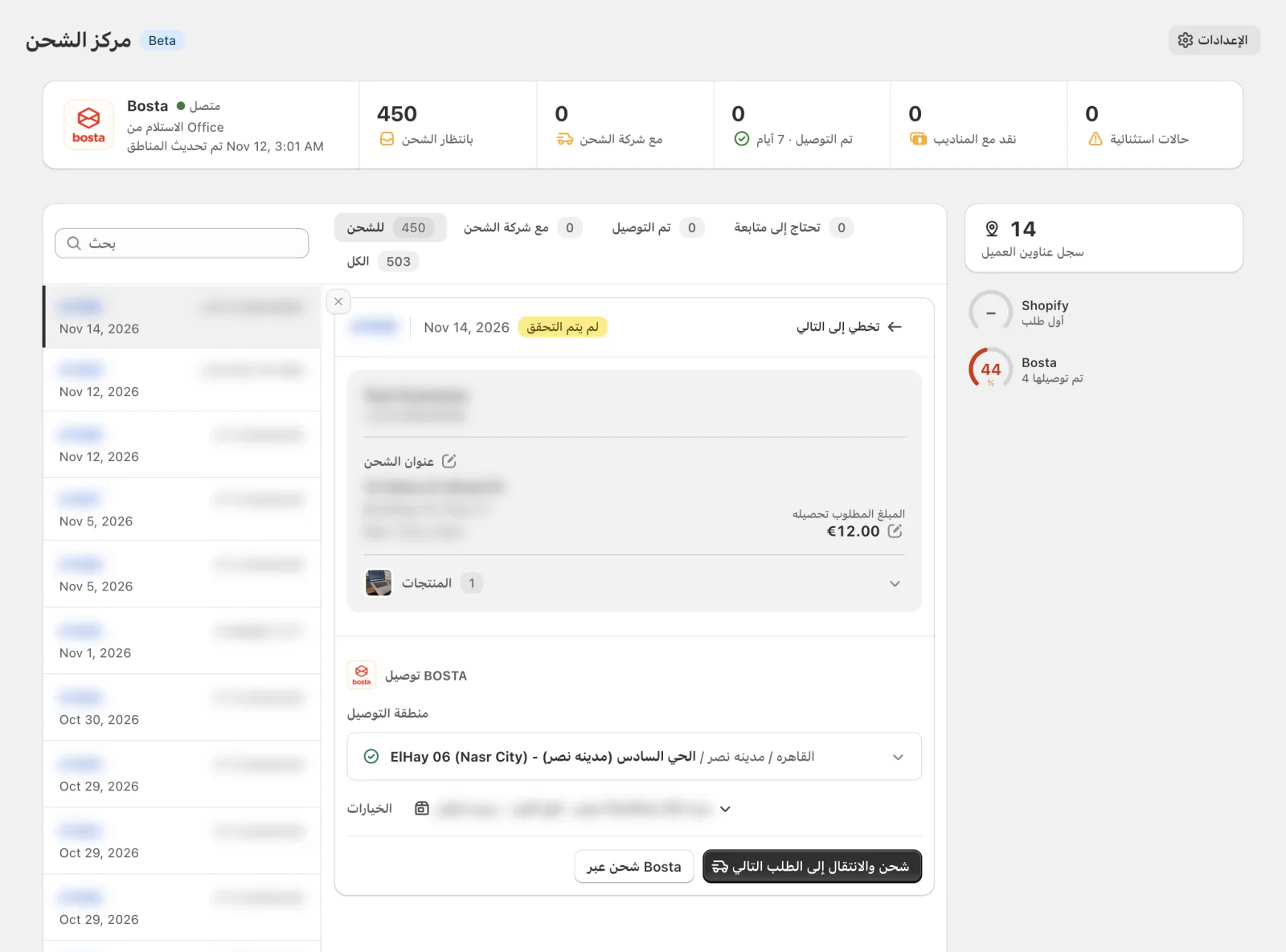
Section titled “شحن طلب”انقر طلبًا لفتحه في لوحة الطلب بجوار القائمة.
الخطوة 1: راجع منطقة التوصيل
Section titled “الخطوة 1: راجع منطقة التوصيل”تحجز بوسطة التوصيل على مستوى الحي، ضمن شجرة من المحافظة › النطاق › الحي.
- يطابق Cartsaver المحافظة انطلاقًا من حقل المحافظة (Province) في Shopify، باسمها العربي أو الإنجليزي أو برمزها.
- لا يُحدَّد الحي مسبقًا إلا إذا طابقت المدينة في الطلب اسم منطقة لدى بوسطة تمامًا. وإلا فاختره من قائمة اختر منطقة التوصيل (Pick a delivery area) القابلة للبحث. تظهر أسماء المناطق بالعربية والإنجليزية.
- لاختيار منطقة في محافظة أخرى، استخدم ابحث خارج (Search outside) المحافظة المطابَقة. ويسجّل السجل الزمني للشحنة هذا الاختيار.
- يعرض سجل عناوين العميل (Customer addresses history) عناوين Shopify السابقة للعميل، والعناوين التي وصّلت إليها بوسطة عندما يكون حسابك على بوسطة مسجّل الدخول. انقر استخدم منطقة التوصيل هذه (Use this delivery area) لإعادة استخدام منطقة. تُستخدم المنطقة فقط، ويظل الطرد يُرسَل إلى العنوان المسجّل في الطلب.
لتصحيح العنوان نفسه، انقر تعديل العنوان (Edit address). تُحفظ تغييراتك في طلب Shopify، ثم تختار منطقة التوصيل من جديد. وترفض بوسطة سطر الشارع إذا كان أقصر من 6 أحرف.
يحدّث Cartsaver قائمة مناطق بوسطة كل يوم وعند الربط. وتعرض البطاقة تاريخ آخر مزامنة.
الخطوة 2: راجع المبلغ المطلوب تحصيله
Section titled “الخطوة 2: راجع المبلغ المطلوب تحصيله”يبدأ المبلغ المطلوب تحصيله بالمبلغ الذي لم يُدفع بعد في طلب Shopify، فيُحجز الطلب المدفوع مسبقًا من دون أي مبلغ للتحصيل. لتغييره، انقر تعديل المبلغ المطلوب تحصيله (Edit cash to collect) وأدخل 0 أو أكثر، بحد أقصى منزلتين عشريتين؛ والقيمة 0 تحجز الطرد كمدفوع مسبقًا. ويعيد استخدام مبلغ Shopify (Use the Shopify amount) المبلغ الأصلي. يسري تعديلك على حجز بوسطة فقط، ولا يُكتب في Shopify.
تقبل بوسطة حتى 30,000 جنيه مصري للدفع عند الاستلام لكل طرد. ويرفض Cartsaver أي مبلغ أعلى قبل التواصل مع بوسطة.
الخطوة 3: اختر خيارات الشحنة
Section titled “الخطوة 3: اختر خيارات الشحنة”يلخّص سطر الخيارات (Options) ما سيُحجز، مثل “صغير · فتح الطرد · رسوم الرفض FlexShip 100 جنيه”. انقره لتغيير أي خيار لهذا الطلب وحده.
- حجم الطرد (Package size): صغير، أو متوسط، أو كبير، أو ضخم خفيف، أو ضخم ثقيل. ويبدأ بالقيمة الافتراضية من الإعدادات، وهي صغير ما لم تغيّرها.
- فتح الطرد (Open package): يستطيع العميل فتح الطرد قبل استلامه. وتحتاج بوسطة إلى صور المنتجات لذلك، فيوقف Cartsaver الحجز إذا لم يكن لأي منتج في الطلب صورة. أوقف فتح الطرد لهذا الطلب، أو أضف صورًا للمنتجات في Shopify.
- رسوم الرفض FlexShip (FlexShip refusal fee): مبلغ يُحصَّل من العميل عند رفض الطرد. ولا تظهر إلا ما دامت خدمة FlexShip مفعّلة على حساب بوسطة، وإلا إذا كان فتح الطرد مفعّلًا للطلب. ويبدأ المبلغ بالقيمة الافتراضية من الإعدادات، وتقبل بوسطة من 15 إلى 250 جنيهًا.
يبدأ فتح الطرد ورسوم الرفض FlexShip في كل طلب من القواعد التي حددتها في الإعدادات. ومع طلبات الدفع عند الاستلام فقط، يُفعَّلان عندما يكون المبلغ المطلوب تحصيله أكبر من 0، فيُحجز الطلب المدفوع مسبقًا بدونهما. وعندما يكون فتح الطرد مفعّلًا والرسوم متوقفة، يبلغ Cartsaver بوسطة بعدم تحصيلها، حتى لو كانت خدمة FlexShip مفعّلة على حسابك.
الخطوة 4: راجع شارة التحقق
Section titled “الخطوة 4: راجع شارة التحقق”تعرض اللوحة تم التحقق (Verified) أو لم يتم التحقق (Not verified) لطلبات الدفع عند الاستلام، استنادًا إلى تأكيد الطلب في Cartsaver نفسه. الطلب غير المتحقق منه لا يُمنع: قرّر هل تشحنه، أو تتصل بالعميل أولًا، أو تتخطاه. ويمكن أن يساعدك سجل توصيل العميل أدناه.
الخطوة 5: احجز التوصيل
Section titled “الخطوة 5: احجز التوصيل”في اللوحة ثلاثة إجراءات:
- شحن والانتقال إلى الطلب التالي (Ship and move to next order): يحجز التوصيل في الخلفية ويفتح الطلب التالي فورًا.
- شحن عبر Bosta (Ship with Bosta): يحجز التوصيل ويبقى على هذا الطلب.
- تخطي إلى التالي (Skip to next): ينتقل دون حجز.
ينتقل حجم الطرد الذي اخترته إلى الطلب التالي، أما فتح الطرد ورسوم الرفض FlexShip فيبدآن من جديد من قواعد الإعدادات. ويصل كل حجز إلى بوسطة مع اسم المستلم وهاتفه، والحي، والشارع، والمبلغ المطلوب تحصيله، ووصف للمنتجات، وحتى 10 صور للمنتجات، والمجموع الفرعي للمنتجات بوصفه قيمة البضاعة، ومع فتح الطرد ورسوم الرفض FlexShip عند تفعيلهما.
تعرض قائمة تم شحنه في هذه الجولة (Shipped in this run) كل حجز برقم تتبعه وحالته، أو الخطأ مع إجراء فتح (Open).
يبقى زر الشحن معطّلًا حتى يكون لديك موقع استلام، وألا يكون الطلب ملغى، وأن تُحدَّد منطقة التوصيل، وألا يبقى أي تعديل مفتوح على العنوان أو المبلغ. وتعرض اللوحة “اختر موقع الاستلام قبل الشحن.” عندما يكون الموقع غير محدد.
عندما لا تؤكد بوسطة الحجز
Section titled “عندما لا تؤكد بوسطة الحجز”إذا لم تردّ بوسطة في الوقت المحدد، لا يعيد Cartsaver المحاولة من تلقاء نفسه أبدًا، حتى لا يُحجز الطلب مرتين أو يُحصَّل المبلغ مرتين. ويعرض الطلب “لم تؤكد شركة الشحن هذا الحجز”. انقر التحقق مع شركة الشحن (Check with carrier): يبحث Cartsaver عن الحجز لدى بوسطة، ثم إما يربط التوصيل الذي أنشأته بوسطة، أو يتيح لك الشحن من جديد.
البوالص وكشف الاستلام
Section titled “البوالص وكشف الاستلام”- طباعة البوليصة (Print label) تطبع بوليصة شحنة واحدة.
- طباعة البوالص (Print labels) تطبع الشحنات التي تحددها في تبويب مع شركة الشحن.
- طباعة كل البوالص (Print all labels) تطبع بوالص كل الحجوزات في قائمة تم شحنه في هذه الجولة.
تأتي البوالص في ملف PDF واحد، حتى 100 شحنة في كل طباعة.
طباعة كشف الاستلام (Print manifest) تطبع كشف استلام للشحنات التي تحددها في مع شركة الشحن. وهو ورقة ثنائية اللغة بعنوان “Pickup manifest / إذن تسليم شحنات”، مجمّعة حسب موقع الاستلام، فيها أعمدة: #، ورقم التتبع، والطلب، والعميل، والمنطقة، ومبلغ الدفع عند الاستلام (COD)، مع إجمالي نقدي لكل موقع. الطرود المدفوعة مسبقًا لا يُحصَّل عنها شيء. وتنتهي الورقة بخانات توقيع للمندوب (“استلمها المندوب”، Received by driver) ولك (“سلّمها”، Handed over by).
التتبع والمزامنة مع Shopify
Section titled “التتبع والمزامنة مع Shopify”تصل تحديثات الحالة إلى Cartsaver بطريقتين:
- إشعارات Webhook من بوسطة: يسجّل كل حجز رابط استدعاء، فتصل التحديثات فور إرسال بوسطة لها.
- فحص للحالة كل 3 ساعات للطرود التي لم يصلها تحديث منذ 12 ساعة. ويتوقف Cartsaver عن فحص الطرد بعد 30 يومًا دون أي جديد.
تمر الشحنة بالحالات: بانتظار الاستلام، وقيد النقل، وخرج للتوصيل، وجاهزة للاستلام، وتم التوصيل، أو تنتهي بإحدى الحالات: مُرتجع إلى المتجر، أو مشكلة في التوصيل، أو ملغاة، أو فشل. ويعرض السجل الزمني كل تحديث بوقته وموقعه وملاحظة بوسطة، ومن استلم الطرد عندما توفّر بوسطة ذلك. وفي اللوحة، يرتبط رقم التتبع بصفحة التتبع العامة لدى بوسطة، مع نسخ رابط التتبع (Copy tracking link).
على جانب Shopify:
- تحديد الطلب كمُنفّذ عند شحنه (Mark the order as fulfilled when it ships)، مفعّل افتراضيًا: ينفّذ Cartsaver الطلب في Shopify باسم الشركة “Bosta” ورقم التتبع ورابط التتبع لدى بوسطة. ولا يؤدي ذلك إلى إرسال بريد تأكيد الشحن الخاص بـ Shopify.
- أحداث الحالة: يُضاف كل تغيير في الحالة إلى تنفيذ الطلب (fulfillment) في Shopify (قيد النقل، خرج للتوصيل، تم التوصيل، محاولة توصيل، فشل).
- إلغاء التنفيذ عند إلغاء الشحنة (Cancel the fulfillment when a shipment is cancelled)، مفعّل افتراضيًا: إلغاء الشحنة يعيد الطلب إلى غير مُنفّذ في Shopify، فيمكنك شحنه مرة أخرى.
ولأن الطلب يُنفَّذ برابط تتبع بوسطة، فإن العميل الذي يسأل عن طلبه على WhatsApp يحصل على هذا الرابط من الرد التلقائي (استفسارات الطلبات). وإذا كانت رسالة تم تنفيذ الطلب في إشعارات الطلبات مفعّلة، فإنها تُرسَل عند تنفيذ الطلب.
إلغاء شحنة
Section titled “إلغاء شحنة”إلغاء الشحنة (Cancel shipment) متاح فقط ما دامت الشحنة بانتظار الاستلام (Awaiting pickup). أكّد بالنقر على نعم، إلغاء الشحنة (Yes, cancel shipment). وبعد أن يستلم المندوب الطرد، لا يمكن إلغاء الشحنة من Cartsaver.
بعد الإلغاء، يحجز شحن مرة أخرى (Ship again) محاولة جديدة بمنطقة التوصيل والخيارات نفسها. وتبقى المحاولات السابقة في السجل الزمني. وإذا تعذّر الوصول إلى بوسطة أثناء الإلغاء، تُوسَم الشحنة بـ راجع مع شركة الشحن (Check with carrier).
سجل توصيل العميل (اختياري)
Section titled “سجل توصيل العميل (اختياري)”تعرض لوحة الطلب مؤشرًا لكل مصدر بجوار اسم العميل، حتى تكتشف طلب الدفع عند الاستلام المحفوف بالمخاطر قبل حجزه. التقييم للاطلاع فقط: لا يغيّر شارة الصف أبدًا ولا يمنع الشحن أبدًا.
- مؤشر بوسطة: نسبة نجاح توصيل العميل مع بوسطة، عبر كل التجار الذين توصّل لهم بوسطة، استنادًا إلى رقم الهاتف. وبجواره ترى عدد الطرود التي تم توصيلها. مرّر الفأرة فوقه لترى أعداد ما تم توصيله وما أُرجع، ومرتجعات غير مدفوعة مسجّلة (Unpaid returns reported) عندما تكون بوسطة قد وسمت الرقم.
- مؤشر المتجر: نسبة طلبات هذا العميل الحديثة في متجرك التي لم تُلغَ ولم تُرجَع، مع إجمالي عدد طلباته ورابط إلى طلباته في Shopify. ويعرض الطلب الأول أول طلب (First order).
الألوان: أخضر عند 85% فأعلى، وبرتقالي من 60% إلى 84%، وأحمر أقل من 60%. ووسم المرتجعات غير المدفوعة أحمر دائمًا.
تسجيل الدخول إلى لوحة تحكم بوسطة
Section titled “تسجيل الدخول إلى لوحة تحكم بوسطة”يعمل مؤشر المتجر دون إعداد. أما مؤشر بوسطة فيحتاج إلى تسجيل دخول ثانٍ اختياري ببيانات دخول لوحة تحكم بوسطة، منفصل عن مفتاح API:
- في الإعدادات في مركز الشحن، تحت شركة الشحن المتصلة، ابحث عن حساب Bosta (Bosta account).
- انقر تسجيل الدخول (Sign in) وأدخل البريد الإلكتروني (Email) وكلمة المرور (Password) الخاصين بلوحة تحكم بوسطة.
- إذا كان حسابك على بوسطة يستخدم المصادقة الثنائية، أدخل رمز التحقق (Authentication code) المكوّن من 6 أرقام من تطبيق المصادقة.
يُحفظ بريدك الإلكتروني وكلمة المرور مشفّرين. ويُستخدم رمز التحقق لتسجيل الدخول تلك المرة فقط ولا يُحفظ. يعيد Cartsaver تسجيل الدخول تلقائيًا عند انتهاء جلسة بوسطة، أي كل 14 يومًا تقريبًا؛ أما الحسابات التي تستخدم المصادقة الثنائية فتحتاج إلى أن تسجّل الدخول من جديد يدويًا. لا يعتمد الشحن أبدًا على تسجيل الدخول هذا: من دونه، يعرض مؤشر بوسطة سجّل الدخول للعرض (Sign in to see).
تُخزَّن نتيجة تقييم بوسطة مؤقتًا لمدة 24 ساعة لكل رقم هاتف، ولا تُقرأ إلا عند فتح الطلب. إذا تعذّرت قراءة بيانات بوسطة، يعرض المؤشر غير متاح (Unavailable)؛ وإذا توقف تسجيل الدخول عن العمل، يطلب منك تسجيل الدخول مرة أخرى من الإعدادات. انقر تسجيل الخروج (Sign out) لإزالته.
الإعدادات والقيم الافتراضية
Section titled “الإعدادات والقيم الافتراضية”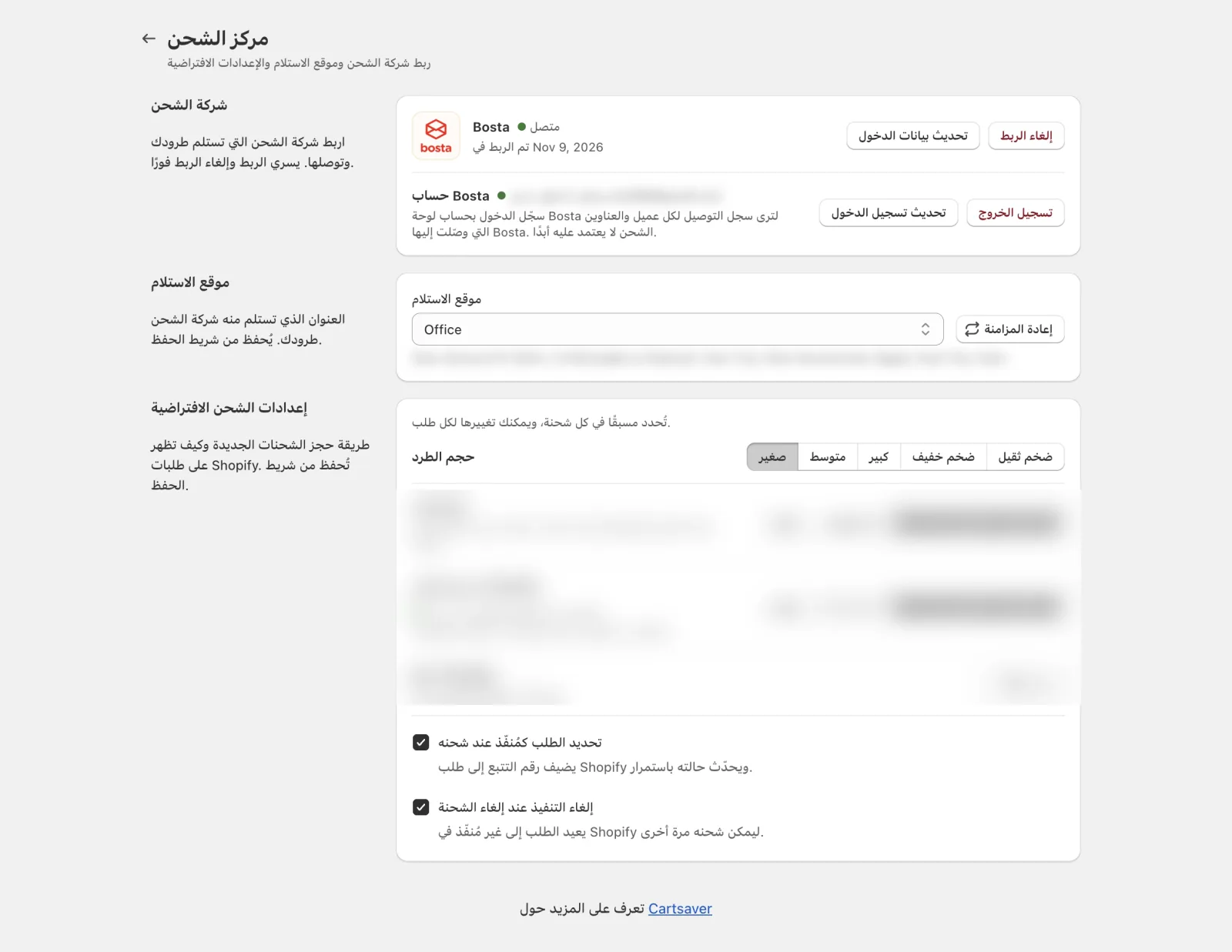
لمركز الشحن صفحة إعدادات خاصة به، تفتحها من الإعدادات أعلى مركز الشحن، مع شريط حفظ واحد لما يلي:
- شركة الشحن (Carrier): ربط، وتحديث بيانات الدخول، وإلغاء الربط (Disconnect)، وتسجيل الدخول الاختياري إلى حساب Bosta.
- موقع الاستلام: العنوان الذي تستلم منه بوسطة، مع إعادة المزامنة.
- إعدادات الشحن الافتراضية (Shipping defaults): حجم الطرد الافتراضي (يُحدَّد مسبقًا في كل شحنة، ويمكن تغييره لكل طلب)، وتحديد الطلب كمُنفّذ عند شحنه، وإلغاء التنفيذ عند إلغاء الشحنة. والخياران مفعّلان افتراضيًا.
- فتح الطرد ورسوم الرفض FlexShip: قاعدة لكل منهما، إيقاف (الافتراضي)، أو كل الطلبات، أو طلبات الدفع عند الاستلام فقط. ولا تشمل قاعدة FlexShip طلبات أكثر مما تشمله قاعدة فتح الطرد.
تُفعَّل خدمة FlexShip من لوحة تحكم بوسطة، لا من Cartsaver. ويعرض صفها “مفعّلة على حساب Bosta الخاص بك” أو “غير مفعّلة على حساب Bosta الخاص بك”، مع رابط فعّلها في Bosta ما دامت متوقفة. ويقرأ Cartsaver حالتها من بوسطة كلما فتحت الإعدادات، لذا افتح الإعدادات من جديد بعد تفعيلها. وما دامت مفعّلة، يحدد حقل مبلغ FlexShip الرسوم الافتراضية، من 15 إلى 250 جنيهًا، ويعرض الصف المبلغ المسجل في حساب بوسطة بعنوان “الافتراضي لدى Bosta”.
إلغاء ربط بوسطة
Section titled “إلغاء ربط بوسطة”انقر إلغاء الربط في صف شركة الشحن وأكّد. يسري ذلك فورًا ويزيل مفتاح API وموقع الاستلام وتسجيل الدخول إلى لوحة تحكم بوسطة. ويبقى سجل شحناتك كما هو.
تبقى الطرود المحجوزة بالفعل محجوزة لدى بوسطة وتستمر في إرسال تحديثات حالتها، لكن لا يمكنك طباعة بوالصها أو إلغاؤها من Cartsaver حتى تعيد ربط بوسطة.
الحدود
Section titled “الحدود”- شركة الشحن والدولة: بوسطة فقط، وفي مصر فقط. ربط شركة شحن واحدة في كل مرة.
- لا توجد بيئة اختبار: كل حجز توصيل حقيقي لدى بوسطة.
- الدفع عند الاستلام: حتى 30,000 جنيه مصري لكل طرد.
- نوع التوصيل: توصيلات صادرة فقط. لا يمكن حجز المرتجعات أو الاستبدال من Cartsaver.
- طلب واحد في كل مرة: تحجز الطلبات واحدًا تلو الآخر من لوحة الطلب. أما طباعة البوالص وكشوف الاستلام فتعمل بالجملة.
- البوالص: حتى 100 شحنة في كل طباعة.
- ما لا يُرسَل إلى بوسطة: ملاحظة طلب Shopify.
- فتح الطرد: يحتاج إلى صورة منتج واحدة على الأقل في الطلب.
- رسوم الرفض FlexShip: فقط ما دامت خدمة FlexShip مفعّلة على حساب بوسطة، من 15 إلى 250 جنيهًا لكل طرد.
- رسائل العملاء: لا يرسل مركز الشحن أي رسائل شحن خاصة به إلى العملاء.
هل يوصّل Cartsaver طرودي؟
Section titled “هل يوصّل Cartsaver طرودي؟”لا. لا يعمل Cartsaver شركةَ شحن ولا يشحن أي شيء بنفسه. مركز الشحن تكامل مع بوسطة: تحجز التوصيل من لوحة Cartsaver، وتستلم بوسطة الطرد من موقع الاستلام الخاص بك وتوصله عبر حسابك الخاص على بوسطة. ويتولى Cartsaver الحجز والبوالص والتتبع وتحديثات Shopify.
ما الخطط التي تتضمن مركز الشحن؟
Section titled “ما الخطط التي تتضمن مركز الشحن؟”كل خطط Cartsaver، بما فيها Free. مركز الشحن في مرحلة تجريبية (Beta)، وكل حجز فيه توصيل حقيقي لدى بوسطة. وقبل أن تشحن أول طلب، تحتاج إلى حساب أعمال خاص بك لدى بوسطة، ومفتاح API بصلاحية Full Access، وموقع استلام مُعدّ في لوحة تحكم بوسطة. ويحمّل Cartsaver موقع الاستلام عند الربط.
هل أحتاج إلى تسجيل الدخول إلى لوحة تحكم بوسطة لأشحن؟
Section titled “هل أحتاج إلى تسجيل الدخول إلى لوحة تحكم بوسطة لأشحن؟”لا. يحتاج الشحن فقط إلى مفتاح API بصلاحية Full Access وموقع استلام. تسجيل الدخول إلى لوحة تحكم بوسطة اختياري، ويضيف سجل توصيل العميل من بوسطة: نسبة نجاح التوصيل لكل عميل عبر تجار بوسطة. ومن دونه، يعرض مؤشر بوسطة “سجّل الدخول للعرض”، ويعمل كل شيء آخر كما هو.
هل يمكنني تجربة مركز الشحن من دون توصيل حقيقي؟
Section titled “هل يمكنني تجربة مركز الشحن من دون توصيل حقيقي؟”لا. لا يوجد وضع تجربة أو بيئة اختبار للتجار، وكل حجز ينشئ توصيلًا حقيقيًا لدى بوسطة. للتجربة، اشحن طلبًا حقيقيًا تنوي إرساله فعلًا. وإذا حجزت بالخطأ، فألغِ الشحنة ما دامت بانتظار الاستلام؛ ومع الإعدادات الافتراضية، يعود طلب Shopify إلى غير مُنفّذ.
هل يمكنني شحن عدة طلبات دفعة واحدة؟
Section titled “هل يمكنني شحن عدة طلبات دفعة واحدة؟”ليس بنقرة واحدة. تحجز الطلبات واحدًا تلو الآخر من لوحة الطلب. ويحجز “شحن والانتقال إلى الطلب التالي” في الخلفية ويفتح الطلب التالي فورًا، مع الاحتفاظ بحجم الطرد. أما الطباعة فتعمل بالجملة: حدّد الشحنات في تبويب “مع شركة الشحن” لتطبع بوالصها أو كشف استلام لها.
لماذا زر الشحن معطّل؟
Section titled “لماذا زر الشحن معطّل؟”يحتاج الشحن إلى موقع استلام، وطلب غير ملغى، ومنطقة توصيل، وألا يبقى أي تعديل مفتوح على العنوان أو المبلغ. تحقق أولًا من وجود موقع استلام في الإعدادات، ثم اختر منطقة توصيل إذا لم تكن محددة مسبقًا. والطلب غير المتحقق منه ليس السبب: فـ Cartsaver يعرض له شارة تنبيه فقط.
هل يمكنني إلغاء شحنة بوسطة من Cartsaver؟
Section titled “هل يمكنني إلغاء شحنة بوسطة من Cartsaver؟”نعم، ما دامت الشحنة بانتظار الاستلام. افتح الطلب وانقر “إلغاء الشحنة”، ثم أكّد بالنقر على “نعم، إلغاء الشحنة”. وبعد أن يستلم المندوب الطرد، لا يمكن إلغاء الشحنة من Cartsaver. وبعد الإلغاء، يحجز “شحن مرة أخرى” محاولة جديدة بمنطقة التوصيل والخيارات نفسها.
ذو صلة
Section titled “ذو صلة”- ربط Shopify مع بوسطة: ما يعنيه مركز الشحن لمتجر دفع عند الاستلام في مصر.
- تأكيد الطلب عبر WhatsApp: التحقق الذي تستند إليه شارتا تم التحقق وغير متحقق منه.
- الرد التلقائي (استفسارات الطلبات): يرسل رابط تتبع بوسطة عندما يسأل العميل عن طلبه.
- إشعارات الطلبات: رسالة تم تنفيذ الطلب التي تُرسَل عند تنفيذ الطلب.
- الأسعار والخطط: كل الخطط، بما فيها Free.